Unduh tutorial kami sebagai PDF siap cetak! Belajar Photoshop belum pernah lebih mudah!
Berikut gambar saya akan bekerja dengan dalam tutorial ini: 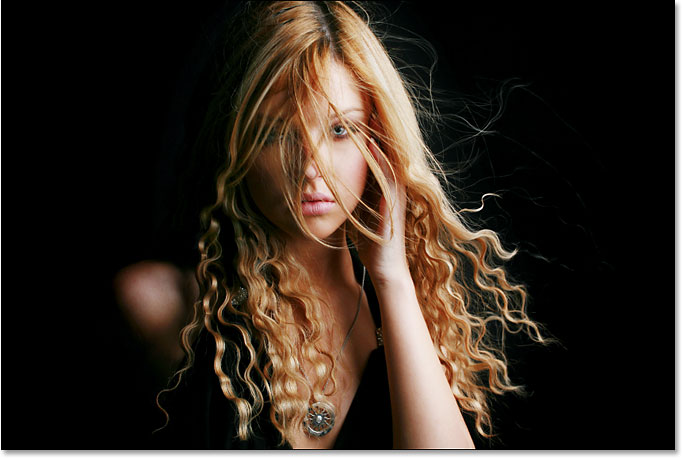
Gambar asli.
Dan inilah bagaimana hal itu akan terlihat setelah menambahkan garis-garis cahaya kami: 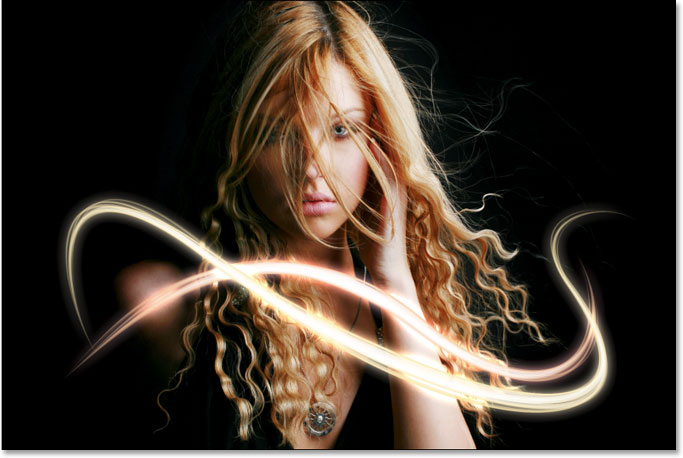
Efek akhir.
Mari kita mulai! Langkah 1: Tambahkan layer kosong baru
Kita akan menambahkan garis-garis cahaya kami pada lapisan mereka sendiri yang terpisah, sehingga hal pertama yang perlu kita lakukan adalah menambahkan lapisan kosong baru untuk dokumen kita. Untuk melakukannya, klik pada icon New Layer di bagian bawah palet Layers: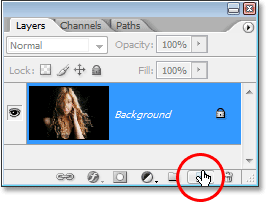
Mengklik pada "New Layer" icon.
Ini menambahkan lapisan kosong baru, yang nama Photoshop "Layer 1", di atas layer Background kami: 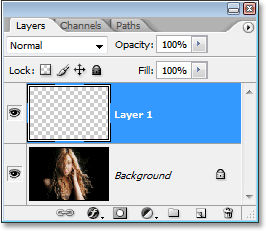
Sebuah layer baru muncul di atas layer Background.
Langkah 2: Pilih Pen Tool
Seperti yang saya sebutkan di awal, kita akan menciptakan garis-garis cahaya kami dengan menggambar jalan dan kemudian membelai jalan dengan kuas. Untuk menggambar jalur, kita perlu Pen Tool, jadi pilih dari palet Tools. Anda juga dapat menekan huruf P untuk memilih dengan cara pintas keyboard: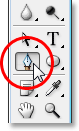
Pilih Pen Tool.
Langkah 3: Pilih "Jalan" Opsi Dalam Options Bar
Photoshop memberi kita tiga hal yang berbeda yang bisa kita lakukan dengan Pen Tool. Kita dapat menggunakannya untuk menggambar bentuk berbasis vektor, kita bisa menggambar jalur dengan itu (yang adalah apa yang ingin kita lakukan), dan kita bisa menggambar bentuk berbasis pixel. Kami memilih di antara tiga pilihan ini dengan mengklik ikon mereka di Bar Pilihan di bagian atas layar. Anda akan melihat tiga ikon persegi kecil dikelompokkan bersama di sisi kiri Bar Pilihan. Klik pada ikon di tengah-tengah, yang merupakan pilihan Paths:
Klik pada "Jalur" ikon di Bar Pilihan.
Langkah 4: Buatlah Sebuah Jalan Mana Anda Ingin The First Light Streak Muncul
Dengan Pen Tool dipilih dan opsi Paths dipilih dalam Options Bar, kita siap untuk menarik jalan pertama kami. Saya ingin garis-garis cahaya saya muncul di bagian bawah foto, di suatu tempat di bahu wanita itu dan daerah leher, sehingga di situlah aku akan menggambar jalur pertama saya. Anda akan ingin menambahkan beberapa kurva ke jalan Anda untuk membuat streak cahaya lebih menarik. Saya akan mulai dengan mengklik suatu tempat di sudut kiri bawah gambar untuk menambahkan titik anchor pertama saya, maka saya akan menyeret keluar arah menangani dalam arah yang ingin saya jalan saya untuk mengikuti. Sekali lagi, pastikan untuk memeriksa kami Seleksi Membuat Dengan Pen Tool tutorial pertama jika apa yang saya katakan tidak masuk akal bagi Anda: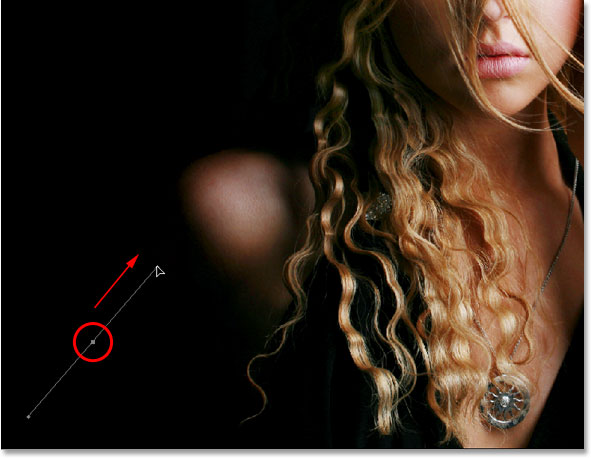
Mengklik dalam dokumen untuk menambahkan titik anchor, kemudian menyeret keluar arah menangani.
Aku akan melanjutkan menggambar sisa jalan pertama saya dengan mengklik
dan menyeret beberapa kali dengan Pen Tool untuk menambahkan sisa
segmen jalanku. Saya sekarang memiliki jalur pertama saya berjalan dari kiri ke kanan di bahu wanita itu dan daerah leher: 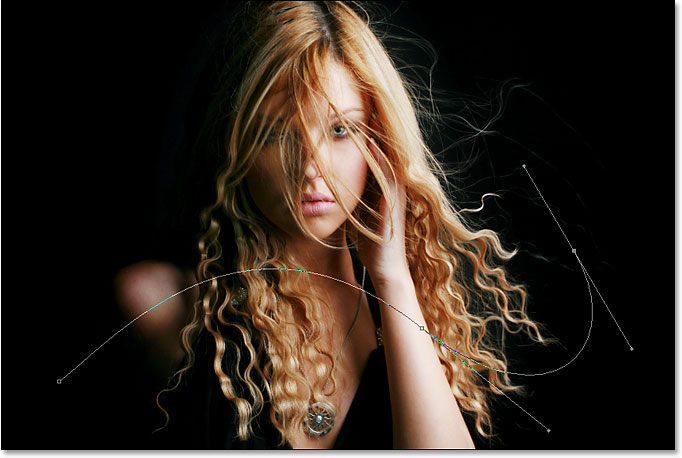
Jalur pertama sekarang telah ditambahkan ke gambar.
Langkah 5: Pilih Brush Tool
Sekarang kita sudah ditarik jalur pertama kami, langkah berikutnya adalah stroke dengan kuas. Untuk itu, kita harus Photoshop Brush Tool, jadi pilih dari palet Tools, atau tekan huruf B pada keyboard Anda: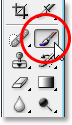
Pilih Brush Tool.
Langkah 6: Pilih "40 Sampel Tip" Brush
Photoshop dilengkapi dengan beberapa kuas yang akan bekerja dengan baik untuk efek beruntun ringan kami, tapi setelah mencoba beberapa dari mereka keluar, saya telah menemukan satu yang saya sukai. Untuk memilihnya, kita harus membuka palet brushes. Ada beberapa cara yang berbeda untuk membuka palet brushes, dan salah satunya adalah dengan mengklik pada palet brushes ikon beralih di Bar Pilihan di bagian atas layar:
Klik pada ikon palet brushes beralih untuk membuka palet brushes.
Ketika palet brushes muncul, klik pada kata-kata Brush Tip Shape di sudut kiri atas palet. Kemudian, di ujung area seleksi Brush di sebelah kanan, gulir ke bawah dekat bagian bawah daftar dan memilih 40 Sampel sikat Tip.
Ini hanya mengatakan "40" di daerah pratinjau, tetapi jika Anda
memiliki Tips Alat diaktifkan di Preferensi Photoshop, Anda akan melihat
kata-kata "Sampel Tip" muncul ketika Anda membawa mouse ke sikat: 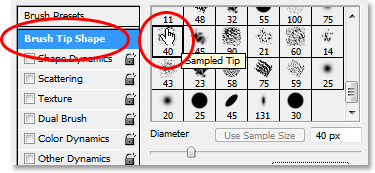
Klik pada kata-kata "Brush Tip Shape" di pojok kiri atas, kemudian klik pada "40 Sampel Tip" kuas di area seleksi.
Langkah 7: Turunkan The "Spasi" Jumlah Untuk 1%
Down di bagian bawah palet brushes, langsung di atas area preview kuas, Anda akan melihat opsi Spasi. Setiap kali Anda cat dengan kuas di Photoshop, meskipun biasanya muncul seolah-olah Anda sedang melukis satu stroke terus menerus, apa Photoshop benar-benar lakukan adalah "stamping" gambar berulang-ulang dengan ujung kuas. Jika "prangko" cukup dekat bersama-sama, mereka muncul sebagai stroke terus menerus.
Pilihan Spasi menentukan seberapa jauh perangko akan muncul, dan secara
default, opsi diatur ke 30% untuk kami "40 Sampel Tip" kuas. Itu terlalu banyak ruang untuk efek kita. Gunakan slider bar untuk menurunkan jumlah Spasi semua jalan ke 1%.
Jika Anda melihat area preview sikat setelah menurunkan jumlah Spasi
1%, Anda akan melihat bahwa sikat sekarang muncul sebagai satu stroke
terus menerus:
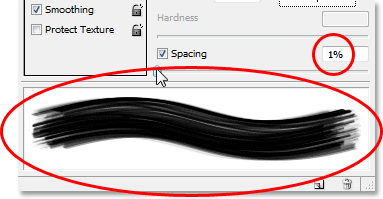
Turunkan "Spasi" sebesar 1% untuk kelancaran keluar penampilan sikat stroke.
Langkah 8: Set Brush Size Kontrol Untuk "Pen Pressure"
Jika kita adalah untuk stroke path dengan brush kita sekarang, efek beruntun cahaya tidak akan terlihat sangat baik karena sikat akan muncul dengan ukuran yang sama persis sepanjang jalan. Kita perlu sikat taper off pada kedua ujungnya untuk menciptakan ilusi bahwa streak cahaya sebenarnya dimulai di satu ujung dan berakhir di ujung lainnya. Untuk itu, kita harus memberitahu Photoshop untuk mensimulasikan tekanan pena bagi kita, seolah-olah kita menggambar dengan pen tablet.Klik langsung pada kata-kata Shape Dynamics di sebelah kiri palet brushes, langsung di bawah "Brush Tip Shape". Pastikan Anda klik langsung pada kata-kata, bukan hanya dalam kotak centang di sebelah kiri kata-kata. Mengklik di dalam kotak centang akan memungkinkan Shape Dynamics pilihan tetapi tidak akan memungkinkan kita untuk mengubah salah satu dari mereka. Kita perlu untuk mengklik pada kata-kata sendiri untuk mendapatkan akses ke opsi. Setelah Anda mengklik pada kata-kata, Anda akan melihat opsi Shape Dynamics muncul di sebelah kanan palet. Di bagian paling atas, Anda akan melihat kata-kata "Ukuran Jitter" dengan slider bar, dan langsung di bawah slider bar adalah pilihan Control. Di sinilah kita bisa memutuskan bagaimana untuk mengontrol ukuran sikat kita. Kami ingin Photoshop untuk mensimulasikan tekanan pena, jadi pilih Pen Tekanan dari menu drop-down Control:
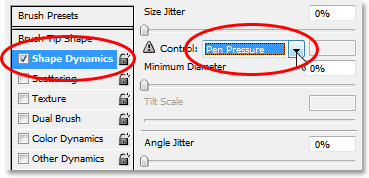
Klik langsung pada kata-kata "Shape Dynamics" di sebelah kiri, kemudian
mengatur "Control" pilihan di sebelah kanan untuk "Pen Pressure".
Sekarang, pada saat ini, semua yang kami lakukan adalah memberitahu
Photoshop yang kita ingin mengontrol ukuran brush kita, sesuai dengan
tekanan pena, tetapi bagaimana jika Anda tidak benar-benar memiliki pen
tablet?
Jika Anda tidak memiliki satu terhubung ke komputer Anda, Anda akan
melihat ikon peringatan kecil muncul di sebelah kiri kata "Control"
mengatakan bahwa tablet pen diperlukan, tapi jangan khawatir tentang hal
itu.
Dalam beberapa saat, kami akan memberitahu Photoshop untuk
mensimulasikan tekanan pena bagi kita, jadi untuk efek ini, tidak ada
bedanya apakah Anda memiliki pen tablet atau tidak. Langkah 9: Set Foreground Color Anda Untuk Putih
Kami memiliki sikat kami siap untuk pergi. Sekarang semua yang perlu kita lakukan adalah memilih warna yang kita ingin melukis dengan. Kita akan ingin melukis dengan warna putih, yang berarti kita membutuhkan warna Foreground kita menjadi putih. Tekan huruf D pada keyboard Anda untuk memastikan Anda Foreground dan warna Background-reset ke setelan default, dengan hitam sebagai warna foreground dan putih sebagai warna latar belakang Anda. Kemudian tekan huruf X untuk swap mereka, membuat warna putih Foreground Anda: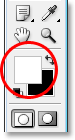
The Foreground dan swatch warna Background di palet Tools. Putih kini warna Foreground.
Langkah 10: Simpan Jalur Anda
Kami memiliki jalan kita, kita memiliki sikat kami, dan kami telah mengatur warna Foreground kita menjadi putih. Kami siap untuk membuat streak cahaya pertama kami! Beralih ke palet Paths Photoshop, yang Anda akan menemukan dikelompokkan dalam dengan Layers dan palet Channels. Anda akan melihat jalan Anda terdaftar, yang saat ini bernama "Work Path", bersama dengan preview dari jalan di sebelah kiri, mirip dengan bagaimana lapisan ditunjukkan pada palet Layers dengan nama mereka di sebelah kanan dan area pratinjau di kiri. Setiap kali Anda membuat jalan baru, Photoshop secara otomatis nama itu "Work Path", yang berarti itu sementara. Jika Anda tidak menyimpan jalan sebelum menggambar yang baru, jalan baru akan menggantikan yang sebelumnya dan Anda akan kehilangan itu. Dalam banyak kasus, hal ini tidak masalah, tapi mari kita simpan jalan kita kalau-kalau kita ingin kembali ke sini kelak.Untuk menyimpan jalan, semua yang perlu kita lakukan adalah mengubah nama itu. Cukup klik dua kali pada nama "Work jalan" dan Photoshop akan muncul Jalan kotak dialog Simpan, dengan nama yang disarankan "Jalur 1" sudah dimasukkan untuk Anda. Klik OK untuk keluar dari kotak dialog dan Photoshop akan mengubah nama jalan "Jalur 1". Jalan ini sekarang disimpan:
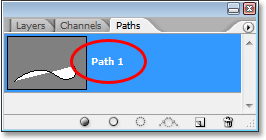
The Paths palette menunjukkan jalan sekarang disimpan dan berganti nama menjadi "Jalur 1".
Langkah 11: Stroke Jalan Dengan Brush
Mari kita membuat streak cahaya pertama kami. Klik pada kecil, kanan menunjuk panah di sudut kanan atas palet Paths, yang menampilkan menu fly-out Paths palette, lalu pilih Stroke Path dari daftar pilihan: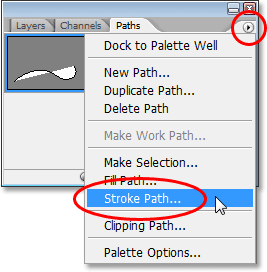
Pilih "Stroke Path" dari menu fly-out.
Ini membawa pada jalan kotak dialog Stroke. Kami ingin stroke path dengan brush kami, jadi pastikan opsi Perangkat diatur untuk Brush.
Kemudian, untuk memberitahu Photoshop untuk mensimulasikan tekanan pena
bagi kita, klik di dalam kotak centang di sebelah kiri kata Simulasikan Tekanan: 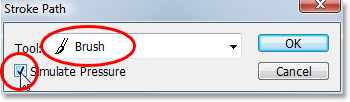
Mengatur "Alat" pilihan untuk "Brush" dan pastikan "Simulasikan Tekanan" dipilih.
Klik OK untuk keluar dari kotak dialog dan Photoshop akan stroke path dengan sikat, menciptakan streak cahaya pertama kami. Perhatikan bagaimana sikat stroke menurun pada kedua ujungnya berkat bahwa "Simulasikan Tekanan" pilihan: 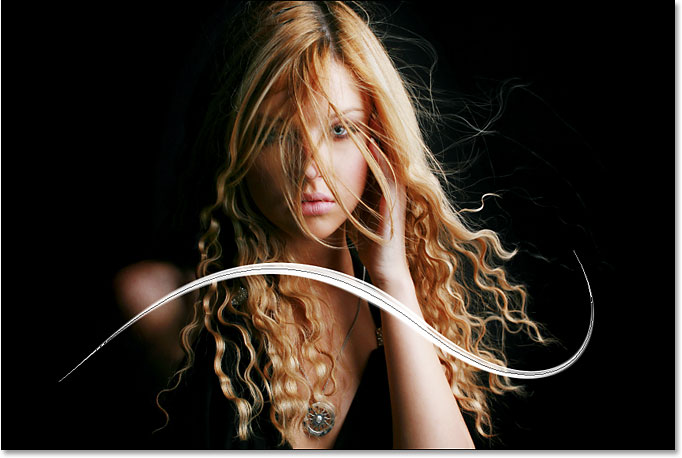
Gambar setelah membelai jalan dengan sikat.
Jika Anda berpikir sikat stroke Anda terlalu tebal atau terlalu sempit, cukup tekan Ctrl-Z (Win) / Command-Z (Mac) untuk membatalkan stroke, kemudian membuat sikat Anda yang lebih besar atau lebih kecil dengan menekan baik kiri atau tombol kurung siku kanan pada keyboard Anda. Tombol kurung siku kiri membuat kuas kecil, dan tombol kurung siku kanan membuatnya lebih besar. Coba lagi setelah Anda ukurannya sikat Anda. Kami telah menambahkan streak cahaya pertama kami, tapi itu tidak tampak seperti sebuah streak cahaya pada saat ini. Sepertinya stroke kuas putih mewah, yang persis apa itu. Untuk membuatnya terlihat lebih seperti streak cahaya, kita perlu menambahkan beberapa warna dan beberapa efek cahaya, dan untuk itu, kita akan menggunakan beberapa gaya lapisan sederhana.
Langkah 12: Tambahkan Sebuah "Outer Glow" Layer Style
Beralih kembali ke palet Layers Anda. Anda akan melihat sapuan kuas putih Anda di area preview "Layer 1". Klik pada ikon Layer Styles di bagian bawah palet Layers dan pilih Outer Glow dari daftar gaya lapisan yang muncul: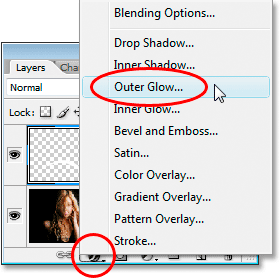
Tambahkan "Outer Glow" layer style di palet Layers.
Tombol ini menampilkan Layer Style Photoshop kotak dialog diatur ke opsi Outer Glow di kolom tengah. Ubah opsi Blend Mode di bagian atas ke Linear Light, yang akan memberi kita cahaya jauh lebih intens daripada apa yang kita biasanya akan mendapatkan. Kemudian memilih warna untuk cahaya dengan mengklik pada warna swatch kecil tepat di bawah kata "Noise". Ini akan memunculkan Photoshop Color Picker. Anda juga dapat memilih warna dari Color Picker, atau jika Anda suka, Anda dapat mencicipi warna langsung dari gambar. Untuk sampel warna, hanya memindahkan kursor mouse Anda di atas gambar. Anda akan melihat ikon mouse anda berubah menjadi ikon pipet. Pindahkan eyedropper atas warna Anda ingin sampel, kemudian klik untuk sampel itu. Aku akan sampel daerah lampu kulit wanita untuk digunakan sebagai warna cahaya luar saya: 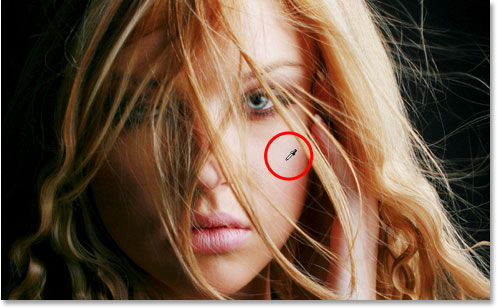
Sampling warna dari gambar untuk digunakan sebagai warna untuk cahaya luar.
Setelah Anda memilih warna Anda, klik OK untuk keluar dari Color Picker. Terakhir, meningkatkan Ukuran dari cahaya luar ke suatu tempat sekitar 30 piksel. Anda mungkin perlu untuk menaikkan atau menurunkan jumlah itu tergantung pada ukuran dan resolusi gambar Anda: 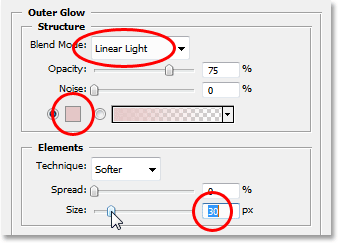
Mengubah modus campuran, warna dan ukuran cahaya luar.
Jangan keluar dari kotak dialog Layer Style dulu karena kita masih memiliki satu layer style lebih untuk menambahkan. Berikut adalah cara streak cahaya saya terlihat begitu jauh setelah menambahkan cahaya luar saya: 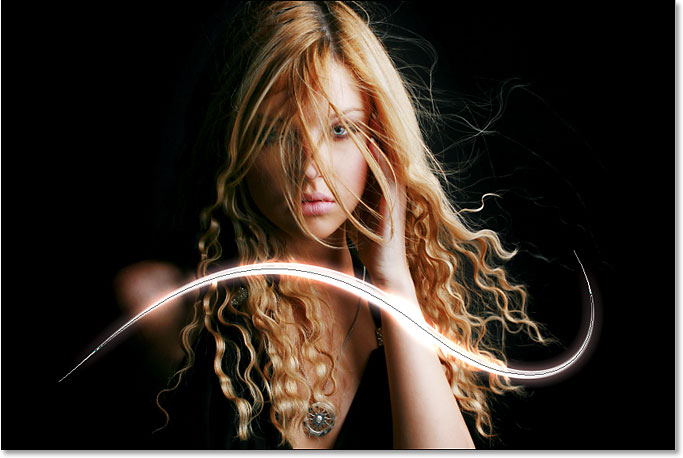
Gambar setelah menerapkan cahaya luar ke streak cahaya.
Langkah 13: Tambahkan Sebuah "Inner Glow" Layer Style
Kami telah menambahkan cahaya layer style luar untuk streak cahaya kita. Sekarang mari kita tambahkan gaya cahaya batin. Dengan kotak dialog Layer Style masih terbuka, klik pada kata Inner Glow di sebelah kiri dari kotak dialog, langsung di bawah "Outer Glow":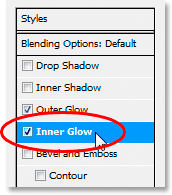
Pilih "Inner Glow" di sebelah kiri dari kotak dialog Layer Style.
Anda akan melihat opsi Inner Glow muncul di kolom tengah kotak dialog. Sekali lagi mengubah opsi Blend Mode di bagian atas ke Linear Light. Kemudian klik pada swatch warna
di bawah kata "Noise" dan baik pilih warna dari Color Picker atau,
seperti yang saya lakukan dengan cahaya luar, sampel warna langsung dari
gambar. Aku akan sampel area yang lebih gelap dari kulit wanita untuk warna cahaya batin saya: 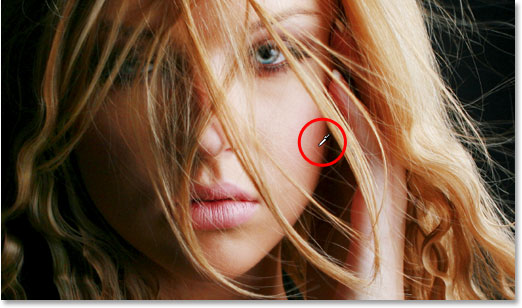
Sampling warna kulit yang lebih gelap untuk digunakan sebagai warna untuk cahaya batin.
Setelah Anda telah memilih warna untuk cahaya batin Anda, klik OK untuk keluar dari Color Picker. Akhirnya, meningkatkan Ukuran cahaya batin Anda menjadi sekitar 10 piksel.
Seperti dengan cahaya luar, Anda mungkin perlu untuk bermain-main
dengan nilai ini sedikit tergantung pada ukuran dan resolusi gambar
Anda: 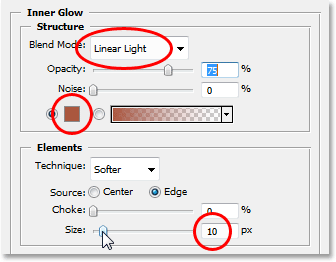
Mengubah modus campuran, warna dan ukuran cahaya batin.
Klik OK setelah selesai untuk keluar dari kotak dialog Layer Style. Streak cahaya Anda sekarang harus memiliki cahaya intens untuk itu: 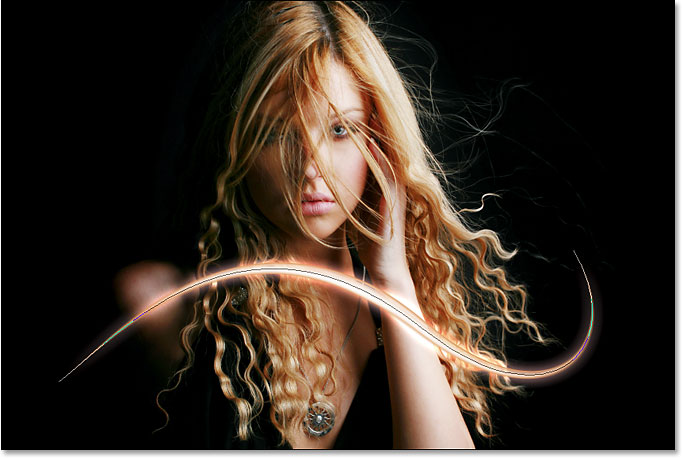
The streak cahaya sekarang muncul dengan cerah, warna-warni cahaya.
Itu garis gelap tipis yang kita lihat melalui tengah streak cahaya kami jalan. Jangan khawatir, tidak akan ada ketika kita sudah selesai. Langkah 14: Edit Path Membuat Sebuah Variasi Sedikit Of It
Mari kita membuat streak cahaya kami sedikit lebih menarik dengan menambahkan beberapa lebih garis-garis itu. Kita dapat melakukannya dengan mudah dengan hanya mengedit jalan kita untuk membuat beberapa variasi sedikit dan kemudian membelai setiap variasi dengan sikat kita. Beralih kembali ke palet Paths Anda sehingga kami dapat mengedit jalan kita. Lalu, tahan Anda Ctrl (Win) / Command (Mac) kunci dan memindahkan kursor mouse Anda langsung di atas setiap bagian dari jalan. Segera setelah itu lebih dari jalan, Anda akan melihat kursor berubah menjadi pointer putih, yang berarti Anda sekarang memiliki akses sementara ke Photoshop Direct Selection Tool, yang merupakan alat yang kita butuhkan untuk mengedit jalan kita: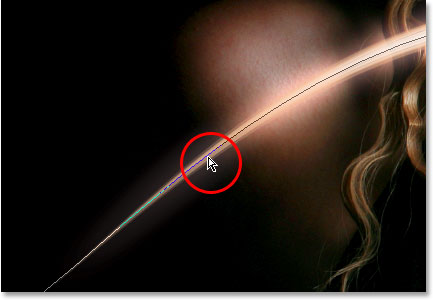
Tekan dan tahan "Ctrl" (Win) / "Command" (Mac) dan memindahkan kursor
mouse langsung di atas jalan untuk sementara mengakses Direct Selection
Tool (pointer putih).
Klik di jalan dengan Direct Selection Tool untuk memilihnya, kemudian
membuat beberapa penyesuaian kecil ke jalan untuk membuat jalan yang
sedikit berbeda.
Anda dapat menarik titik anchor ke tempat yang sedikit berbeda, atau
arah bergerak menangani untuk menyesuaikan kurva jalan, atau bahkan
tarik segmen jalan ke posisi yang sedikit berbeda.
Hanya saja, jangan menyentuh jangkar poin di kedua ujung jalan karena
kami ingin setiap kita membuat variasi untuk memulai dan mengakhiri di
tempat yang sama persis. Jadi selain yang dua jangkar poin, sisa jalan dapat diedit dengan cara apapun yang Anda suka. Kami tidak mencari perubahan besar pada jalan. Kecil, perubahan halus adalah semua yang kita butuhkan.
Di sini, saya telah mengubah dua kurva utama jalan saya sedikit dengan
menyeret dua pegangan arah memanjang keluar dari titik anchor tengah
saya. Anda dapat melihat bagaimana kurva jalan tidak lagi sama persis dengan lekukan streak cahaya pertama:
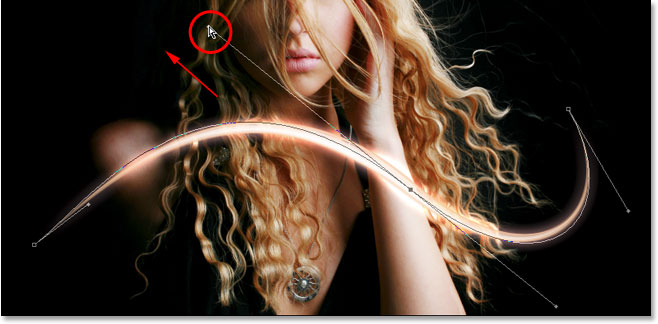
Buat sedikit variasi dari jalur awal dengan memindahkan jangkar poin, arah gagang atau segmen jalan.
Kami sekarang dapat pukulan variasi ini dari jalan dengan sikat kita. Namun sebelum kita melakukannya, kita akan mungkin ingin menggunakan sikat sedikit lebih kecil saat ini, jadi tekan tombol braket kiri pada keyboard Anda beberapa kali untuk membuat sikat sedikit lebih kecil. Untuk stroke variasi jalan kita, tidak perlu untuk pergi melalui kerumitan memilih "Stroke Path" dari menu fly-out Paths palette itu seperti yang kami lakukan terakhir kali. Cukup klik pada Stroke Path icon di bagian bawah palet Paths:
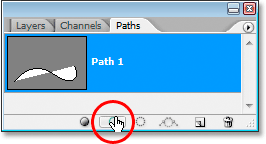
Klik pada "Stroke Path" icon di bagian bawah palet Paths.
Photoshop stroke jalan baru kita buat dengan sikat kita.
Karena kita masih bekerja pada lapisan yang sama di palet Layers,
lapisan gaya Outer Glow dan Inner Glow secara otomatis diterapkan untuk
streak baru cahaya kami: 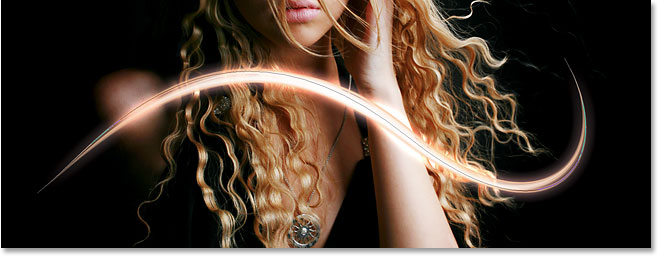
Jalan baru kini telah membelai dengan sikat, dan gaya lapisan secara otomatis diterapkan untuk itu.
Langkah 15: Buat Pasangan A Lebih Jalur Variasi Dan Stroke Mereka Dengan Brush
Ulangi langkah sebelumnya satu atau dua kali lagi untuk membuat lebih banyak variasi jalan dan stroke masing-masing dengan sikat. Cobalah mengubah ukuran kuas setiap kali menggunakan tombol kurung siku kiri dan kanan untuk menambah bahkan lebih menarik bagi streak cahaya. Jika Anda tidak menyukai sikat stroke Anda baru saja menambahkan, cukup tekan Ctrl + Z (Win) / Command + Z (Mac) untuk membatalkannya, kemudian kembali mengedit-jalan dan coba lagi.Jika Anda ingin melihat apa streak cahaya Anda tampak seperti tanpa jalan menghalangi pandangan Anda, cukup klik di mana saja di daerah kosong di bawah jalan dalam palet Paths. Ini akan hapus jalan dan menyembunyikannya dari pandangan. Untuk melihat jalan lagi, klik di atasnya dalam palet Paths. Anda harus memiliki jalur Anda terlihat setiap kali Anda ingin membelainya dengan kuas Anda. Jika jalan tidak terlihat, ikon di bagian bawah palet Paths menjadi berwarna abu-abu dan tidak tersedia.
Berikut adalah gambar saya setelah mengedit jalan saya beberapa kali dan membelai setiap variasi jalan baru dengan sikat.
Sekali lagi, karena kita masih bekerja pada lapisan yang sama, "Layer
1", di palet Layers, lapisan gaya Outer Glow dan Inner Glow secara
otomatis diterapkan untuk setiap sapuan kuas baru.
Aku sudah tersembunyi jalan saya dari pandangan sehingga kita dapat
melihat dengan lebih mudah apa streak cahaya sekarang terlihat seperti
dengan semua variasi yang berbeda:
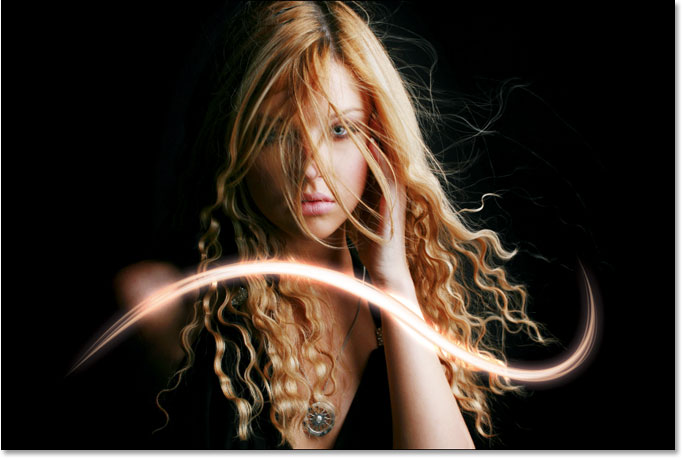
The streak cahaya pertama setelah menambahkan beberapa variasi untuk itu.
Langkah 16: Copy Layer Styles Pada "Layer 1"
Dan dengan itu, kami telah membuat streak cahaya pertama kami! Anda mungkin akan ingin menambahkan setidaknya satu lagi untuk foto Anda, dan itu ide yang baik untuk menempatkan setiap streak cahaya pada lapisan sendiri, tapi kita bisa mengurangi beberapa pekerjaan yang kita harus lakukan dengan menyalin gaya lapisan kami sudah diterapkan untuk streak cahaya pertama kami dan hanya menyisipkan mereka ke setiap lapisan baru yang kami buat. Beralih kembali ke palet Layers Anda. Anda masih harus memiliki "Layer 1" dipilih. Pergi ke menu Layer di bagian atas layar, pilih Layer Style, kemudian pilih Copy Layer Style: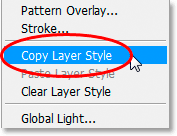
Dengan "Layer 1" dipilih, pergi ke Layer> Layer Style> Copy Layer Style.
Langkah 17: Tambahkan layer kosong baru
Klik pada ikon New Layer di bagian bawah palet Layers untuk menambahkan lapisan kosong lainnya. Photoshop akan menambahkan lapisan baru di atas "Layer 1" dan secara otomatis nama "Layer 2":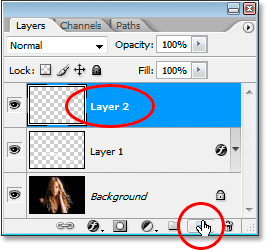
Menambahkan lapisan kosong baru di atas "Layer 1".
Langkah 18: Paste Layer Styles Ke The New Lapisan
Dengan lapisan baru dipilih, kembali ke menu Layer di bagian atas layar, pilih Layer Style sekali lagi, dan kali ini, pilih Paste Layer Style: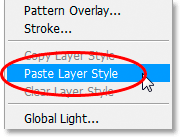
Pergi ke Layer> Layer Style> Paste Layer Style.
The Outer Glow dan Inner Glow gaya dari "Layer 1" sekarang ditambahkan
ke "Layer 2" dan secara otomatis akan diterapkan pada streak cahaya
selanjutnya kita buat! Langkah 19: Tambahkan Streak Cahaya lain
Dengan layer baru ditambahkan dan lapisan gaya dari "Layer 1" sudah diterapkan pada layer baru, kita dapat dengan mudah membuat streak cahaya kedua. Cukup menggambar jalan baru dengan Pen Tool, menyimpan jalan jika Anda ingin oleh nama "Jalur 2" (atau apa pun yang Anda ingin nama itu), maka stroke path dengan sikat. Setelah Anda membuat beruntun lampu utama, tahan tombol Ctrl (Win) / Command (Mac) untuk mengakses Direct Selection Tool dan mengedit jalan, bergerak jangkar poin, arah menangani dan / atau segmen jalan untuk membuat sedikit variasi beberapa , dan kemudian stroke setiap variasi dengan sikat, menggunakan ukuran brush yang berbeda setiap kali.Berikut ini hasil saya setelah menambahkan beruntun cahaya kedua untuk foto saya:
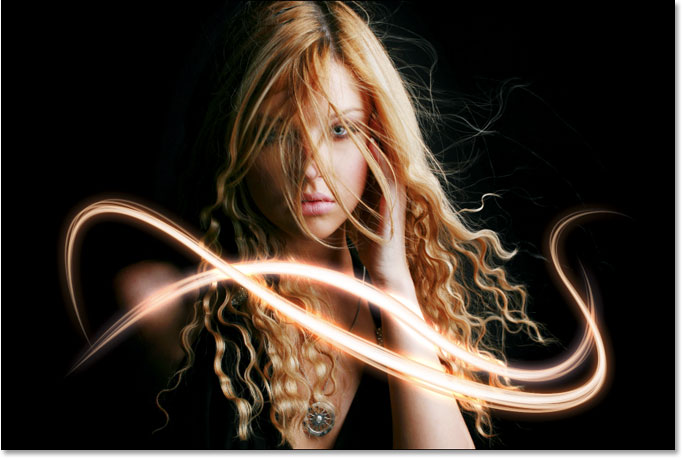
Gambar setelah menambahkan beruntun cahaya kedua.
Jika Anda tidak ingin kedua garis-garis cahaya menjadi warna yang sama,
Anda dapat dengan mudah mengubah warna hanya dengan mengedit gaya
lapisan. Katakanlah saya ingin streak cahaya kedua saya menjadi warna yang berbeda. Untuk mengedit gaya lapisan, semua harus saya lakukan adalah klik dua kali pada ikon Layer Style di paling kanan dari "Layer 2": 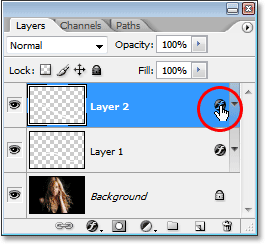
Double-klik pada ikon Layer Style untuk mengedit gaya lapisan untuk lapisan itu.
Ini akan muncul membuka kotak dialog Layer Style untuk saya. Semua aku perlu lakukan adalah klik pada kata-kata Outer Glow
di sisi kiri kotak dialog, yang membawa pada opsi Outer Glow di kolom
tengah, kemudian klik pada swatch warna dan memilih warna baru baik dari
Warna pemetik atau dengan sampling warna yang berbeda dari gambar. Klik OK untuk keluar dari Color Picker, kemudian klik pada kata Inner Glow di sebelah kiri untuk mengakses opsi Inner Glow.
Klik swatch warna, pilih warna baru, klik OK untuk keluar dari Color
Picker, kemudian klik OK untuk keluar dari kotak dialog Layer Style. Anda dapat mengedit warna dari garis-garis cahaya setiap saat Anda inginkan hanya dengan mengedit gaya lapisan. Berikut hasil akhir saya setelah mengedit gaya layer pada "Layer 2" dan mengubah warna beruntun kedua saya sedikit cahaya, menggunakan warna saya mencicipi dari rambut wanita:
Hasil akhir.
Dan ada yang kita miliki!Keke Yusina


 Ternyata, ada bahayanya ketika kita langsung tidur setelah makan kenyang. Simak saja deretan bahaya berikut: